
Navigation in TopEase
Die nachfolgende Seite unterstützt Sie bei den ersten Schritten in TopEase:
Start der Solution & Authentifizierung
Nach dem Aufruf der TopEase URL im Browser stehen dem Nutzer ein oder mehrere Solutions zur Auswahl. Die Solutions werden in sogenannten “Kacheln” dargestellt. Die Logos und Bezeichnungen können unternehmensindividuell gestaltet werden. Alle User sehen jeweils alle für das jeweilige Unternehmen lizensieren Solutions.
Die Grafiken / Bilder der Solutions können kundenindividuell konfiguriert werden.
Darstellung Solutionsübersicht:

Die Authentifizierung des Users findet innerhalb der Solutions selbst statt. Das umfangreiche Rollen- und Rechtekonzept von TopEase ermöglicht eine Berechtigungsvergabe bis auf Einzelfeldebene.
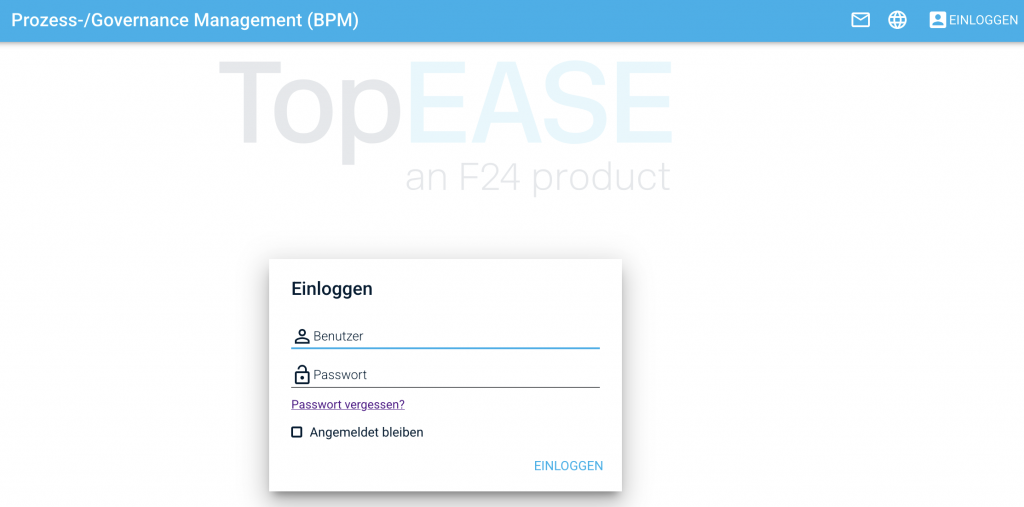
Klickt der User auf eine “Kachel” gelangt er zum Anmeldescreen der jeweiligen Solution, oder wird je nach Kundenumgebung mittels Single-Sign-On direkt eingeloggt.
Darstellung Anmeldescreen:
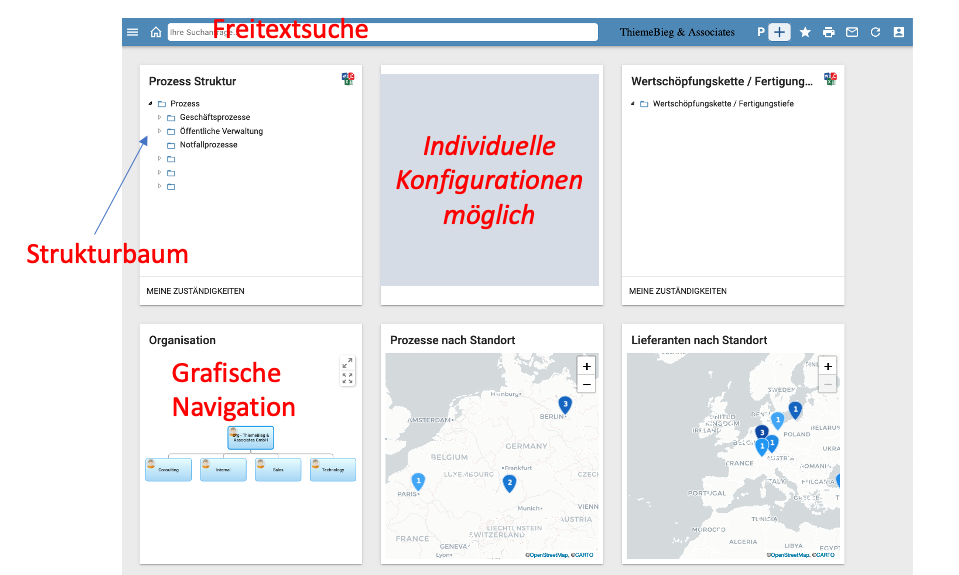
Startseite der Solution (Bsp. Prozessmanagement)
Nach Start der Solution sieht der User den Startscreen, im Startscreen bieten sich drei Möglichkeiten der Navigation:
- Klick in die Strukturbäume, z.B. öffnen des Prozessmodells über den Prozess-Strukturbaum (dies funktioniert bei anderen Solutions wie z.B. dem Risikomanagement analog)
- Nutzung der Volltextsuche; die Suchleiste für die Volltextsuche ist immer in allen Solutions verfügbar
- Nutzung der grafischen Navigation durch Klick in die jeweiligen Grafiken
Die einzelnen Kacheln und Grafiken können angepasst werden, z.B. um die Informationskomplexität gering zu halten oder den User über Dashboards weitere Informationen zur Verfügung zu stellen.
Obere Navigationsleiste

Die obere Navigationsleiste ist über alle Solutions einheitlich, sie unterscheidet sich nur in der Auswahl der Inhalte. Neben dem Freitextsuche enthält die Navigationsleiste folgende Elemente:
Zurück zur Startseite – Haus
Mittels dem “Haus” welches oben links in der oberen Navigationsleiste sichtbar ist, kann der Benutzer jederzeit wieder auf die Startoberfläche zurückkehren. Ein Klick → Startseite der Solution, Zwei Klicks auf das Haus → zurück zur Auflistung der Solutions (“Kacheloberfläche”).
Neues Objekt erstellen – Plus
Mittels des Buttons “+” lassen sich an jeder beliebigen Stelle neue Objekte in TopEase erstellen. Dies funktioniert auch wenn z.B. gerade ein Objekt aufgerufen ist, eine zurückspringen auf die Startseite ist hierfür nicht notwendig.
Die Auswahlliste zeigt nur Objekte an welcher in der jeweiligen Solution und für den jeweiligen User (auf Basis seiner Benutzerrechte) verfügbar sind.
Als Favorit abspeichern – Stern
Sobald der User ein Objekt, z.B. einen Prozess aufgerufen hat und diesen mehrfach während seiner Tätigkeit benötigt, lässt sich dieses Objekt als Favorit speichern (siehe Objektnavigationsleiste – Herz).
Mittels klick auf den Stern lassen sich so alle Favoriten und zuletzt besuchten Objekte anzeigen:
Darstellung drucken – Drucker
Mittels dem Druckerobjekt lässt sich die aktuelle Ansicht ausdrucken. Je nach aktueller Ansicht erscheint eine Auswahl die aktuelle Seite zur drucken oder innerhalb eines Objektes alle Tabs zu drucken.
Kontakt Support – Briefumschlag
Im Falle von technischen Problemen können User über das Icon “Briefumschlag” / Mail eine Email an den TopEase Support erfassen. Der Klick auf das Icon startet das Emailprogramm des Users.
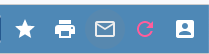
Ansicht aktualisieren
Wenn sich Inhalte z.B. aufgrund einer Schnittstelle im Hintergrund oder paralleln Eingaben von Dritten geändert haben und die Daten daher aktualisiert werden sollen, so kann mittels der Schaltfläche “Ansicht aktualisieren” eine Aktualisierung aller Daten vorgenommen werden. Wir empfehlen die Nutzung der Ansicht aktualisieren Funktion an Stelle des kompletten Seiten-Reload mittels dem Browser.
Grafik: Ansicht aktualisieren
Profil – ausloggen & Sprache ändern
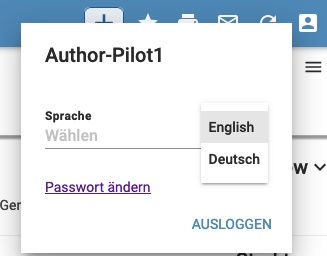
Der User kann sich manuell über die Schaltfläche des Profils ausloggen, oder seine Spracheinstellung ändern. Die für die User verfügbaren Sprachen können im TopEase Designer eingestellt werden.
Grafik: Profil
Aufbau Objektscreen & Arbeitsbereich
Nach Aufrufen eines Objektes, z.B. eines Prozesses, erhält der User folgende Darstellung:
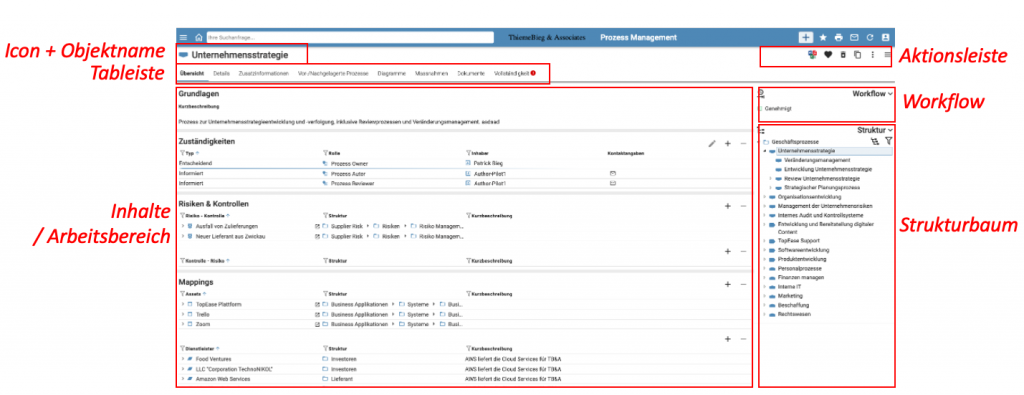
Tableiste
Die Tableiste unterstützt die Navigation innerhalb eines Objektes. Jedes Objekt verfügt mindestens über die Tabs:
- Übersicht: Kurzbeschreibung des Objektes sowie relevante Mappings (d.h. Verbindungen zu anderen Objekten)
- Details: Ausführliche Beschreibung des Objektes, ggf. Vergabe von Gültigkeiten des Objektes
- Dokumente: Weiterführende Dokumente und Links welche an das jeweilige Objekt angefügt sind.
- Vollständigkeitsprüfung: Bei allen Objekten welche einem Workflow unterliegen kann die Vollständigkeitsprüfung aktiviert werden, d.h. vor Start des Workflows müssen bestimmte Qualitätskritierien wie z.B. das Vorhandensein von Workflowverantwortlichen erfüllt sein.
Darüber hinaus existieren weitere Objektspezifische Tabs, in denen das Objekt weiter beschrieben oder mittels der Vergabe von Eigenschaften spezifziert werden kann, oder wie z.B. im Prozessmanagement grafische Darstellungen (Prozessgrafiken) erstellt werden können.
Es ist in der Konfiguration möglich eigene Tabs anzulegen, um z.B. den Use Case Datenschutz in der Prozessmanagementsolution mit abzubilden.
Aktionsleiste
Die Aktionsleiste ist pro Objekt verfügbar, die Sichtbarkeit der möglichen Aktionen ist abhängig von den jeweiligen Berechtigungen des Nutzers.
Es stehen folgende Aktionen bei den Symbolen zur Verfügung:

Generierung von Reports

Objekt als Favorit markieren. Das Objekt wird dann unter dem „Stern“ in der Navigationsleiste angezeigt. Favoriten werden im Cache des Browsers gespeichert.

Löschen des Objektes (Anzeige berechtigungsabhängig)

Kopieren des Objektes (Anzeige berechtigungsabhängig)
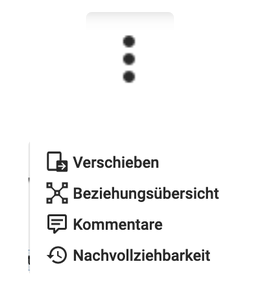
Weitere Objektaktionen

Ein- und ausblenden der Seitenleiste (d.h. der Workflowansicht und des Strukturbaumes) zur Vergrößerung des Arbeitsbereiches.
Inhalte / Arbeitsbereich
Der Bereich der Inhalte verändert sich je Objekt, sowie je ausgewähltem Tab.